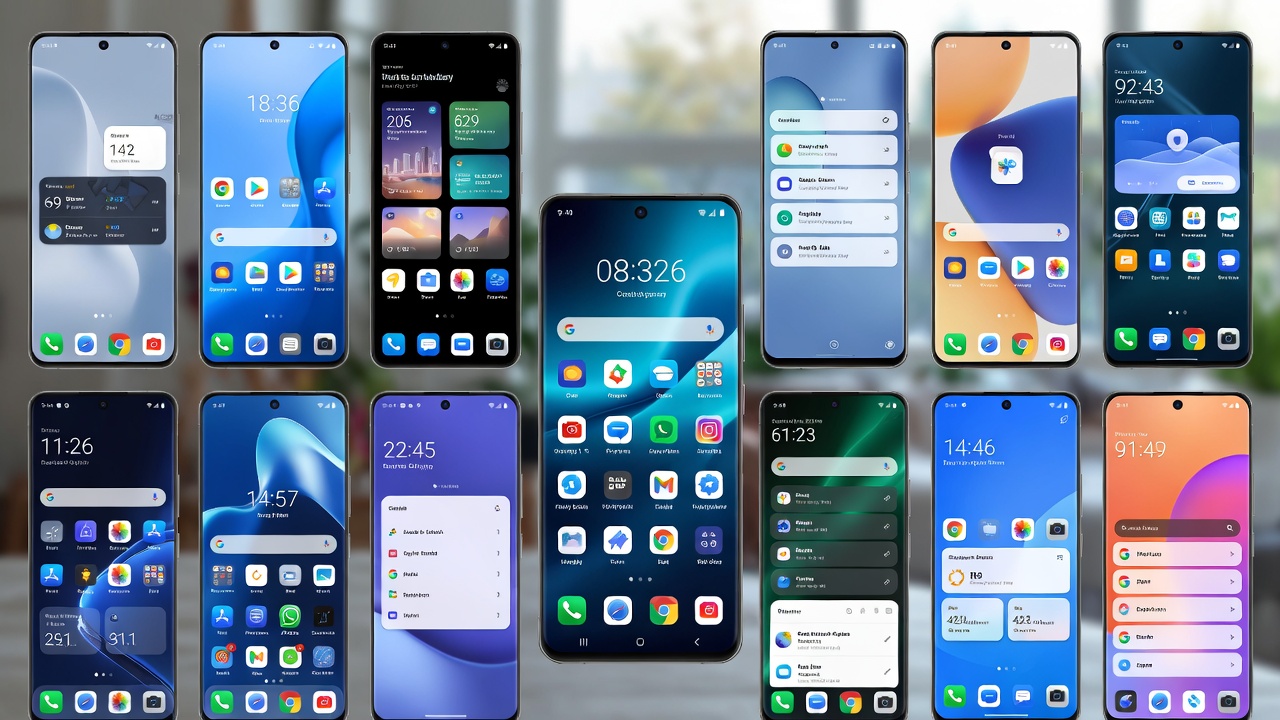
Personalizar Android ya no es solo cambiar el fondo de pantalla. En 2026, los launchers se han convertido en herramientas clave para mejorar la fluidez, organizar mejor las apps y adaptar el teléfono a tu forma real de usarlo. Algunos priorizan velocidad, otra estética, otra productividad pura. La gracia está en elegir bien dentro de los mejores launchers Android y configurarlo con cabeza.
En esta guía te voy a mostrar los mejores launchers Android para 2026, cómo usarlos paso a paso y qué detalles conviene ajustar para no terminar frustrado. Todo explicado como se lo diría a un amigo que usa Android a diario, pero no vive metido en menús raros. Así descubrirás por qué son considerados los mejores launchers Android.
¿Qué aprenderás en este articulo?
- Qué es un launcher y por qué cambia tanto la experiencia en Android
- Cuáles son los launchers más recomendados en 2026 y para qué tipo de usuario sirven, sobre todo cuando buscas los mejores launchers Android que se adaptan a diferentes necesidades
- Cómo instalar y configurar un launcher sin romper nada
- Errores típicos que veo todos los días y cómo evitarlos
- Ajustes prácticos que marcan la diferencia en el uso diario
Requisitos previos
Antes de empezar, conviene revisar esto para utilizar los mejores launchers:
- Dispositivo Android: smartphone o tablet
- Versión mínima recomendada: Android 9 o superior (en Android 12+ funcionan todavía mejor)
- Conexión a internet para descargar el launcher
- Permisos básicos: establecer app predeterminada, acceso a notificaciones (opcional)
- Un poco de paciencia para probar ajustes y quedarte con lo que te resulte cómodo
No hace falta root ni conocimientos técnicos. Todo se hace desde ajustes normales.
Paso a paso detallado para elegir y configurar el mejor launcher Android
1. Elige el launcher según tu forma de usar el móvil
Estos son los que mejor rendimiento y estabilidad ofrecen en 2026, siendo considerados los mejores launchers Android para una experiencia única:
- Nova Launcher
Ideal si quieres control total. Rápido, estable y con miles de opciones sin volverse pesado. - Niagara Launcher
Perfecto si odias el desorden. Lista limpia de apps y cero distracciones. - Microsoft Launcher
Muy útil si usas Windows o servicios de Microsoft. Bien optimizado y con funciones prácticas. - Smart Launcher
Ordena apps automáticamente por categorías. Funciona muy bien para gente organizada… o que quiere serlo.
2. Instálalo y establécelo como launcher predeterminado
- Descarga el launcher desde una fuente confiable
- Ábrelo por primera vez
- El sistema te pedirá elegir launcher predeterminado
- Acepta y listo
Si no aparece el aviso:
- Ajustes del sistema y busca dónde establecer los mejores launchers Android como tu nueva opción
- Apps predeterminadas
- Pantalla de inicio
- Selecciona tu nuevo launcher
3. Configura lo básico (esto es clave)
Aquí es donde muchos se pierden ajustando los mejores launchers:
- Cuadrícula de iconos: no abuses. 4×5 o 4×6 suele ser lo más cómodo
- Gestos: deslizar hacia arriba para apps, doble toque para bloquear pantalla
- Animaciones: reduce o desactiva si quieres más fluidez
- Cajón de apps: alfabético o por categorías, según el launcher
Tómatelo con calma. Ajustar bien esto cambia por completo la experiencia.
Errores comunes y cómo evitarlos
- Instalar varios launchers a la vez
Resultado: consumo extra de memoria y ajustes mezclados. Usa uno solo. - Activar todas las animaciones
Se ve bonito… hasta que el móvil empieza a ir lento. - No hacer copia de seguridad del launcher
Cambias de móvil o reinicias y pierdes todo. Muchos launchers permiten backup. - Culpar al launcher cuando el problema es el móvil
Si el dispositivo es muy antiguo, ningún launcher hará milagros.
Consejos prácticos y ajustes recomendados
- Reduce la velocidad de animación del sistema desde Opciones de desarrollador
- Usa icon packs simples; los muy pesados afectan rendimiento
- Desactiva feeds que no uses (Google Discover, noticias, etc.)
- Revisa el consumo de batería tras 2–3 días de uso real
- Si algo no te convence, cambia un ajuste en los mejores launchers Android antes de desinstalarlos
Preguntas frecuentes (FAQs)
¿Un launcher puede dañar mi teléfono?
No. Es solo una capa visual y de control. Siempre puedes volver al original.
¿Consumen más batería?
Depende del launcher y la configuración. Bien ajustados, consumen lo mismo o menos que el launcher de fábrica.
¿Puedo volver atrás si no me gusta?
Sí, es posible deshacer los cambios realizados en los mejores launchers Android. Cambias el launcher predeterminado y listo.
¿Funcionan en tablets?
La mayoría sí, aunque algunos están mejor optimizados para móviles.
¿Necesito pagar para que valga la pena?
No siempre. Las versiones gratuitas suelen ser suficientes para el uso diario, pero si buscas algo más completo, los mejores launchers Android ofrecen opciones premium.
Conclusión Final
Finalmente, cambiar de launcher es una de esas decisiones pequeñas que hacen que el móvil se sienta nuevo otra vez. Prueba, ajusta, equivócate un poco con múltiples opciones de los mejores launchers Android y quédate con el que encaje contigo. Android brilla cuando lo adaptas a tu forma de usarlo, no al revés.